Comités
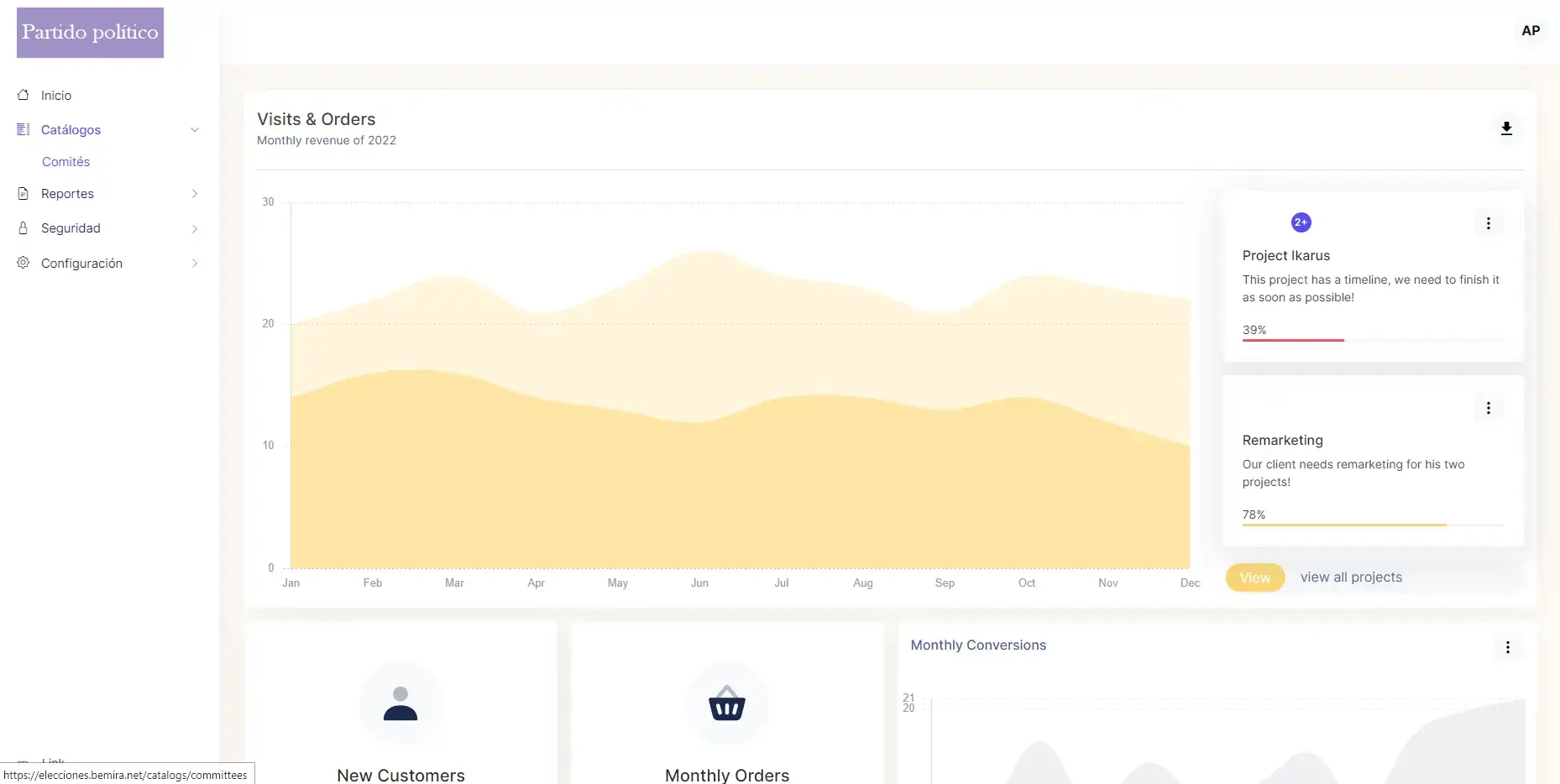
1. Diríjase “Catálogos” submenú “Comités”.
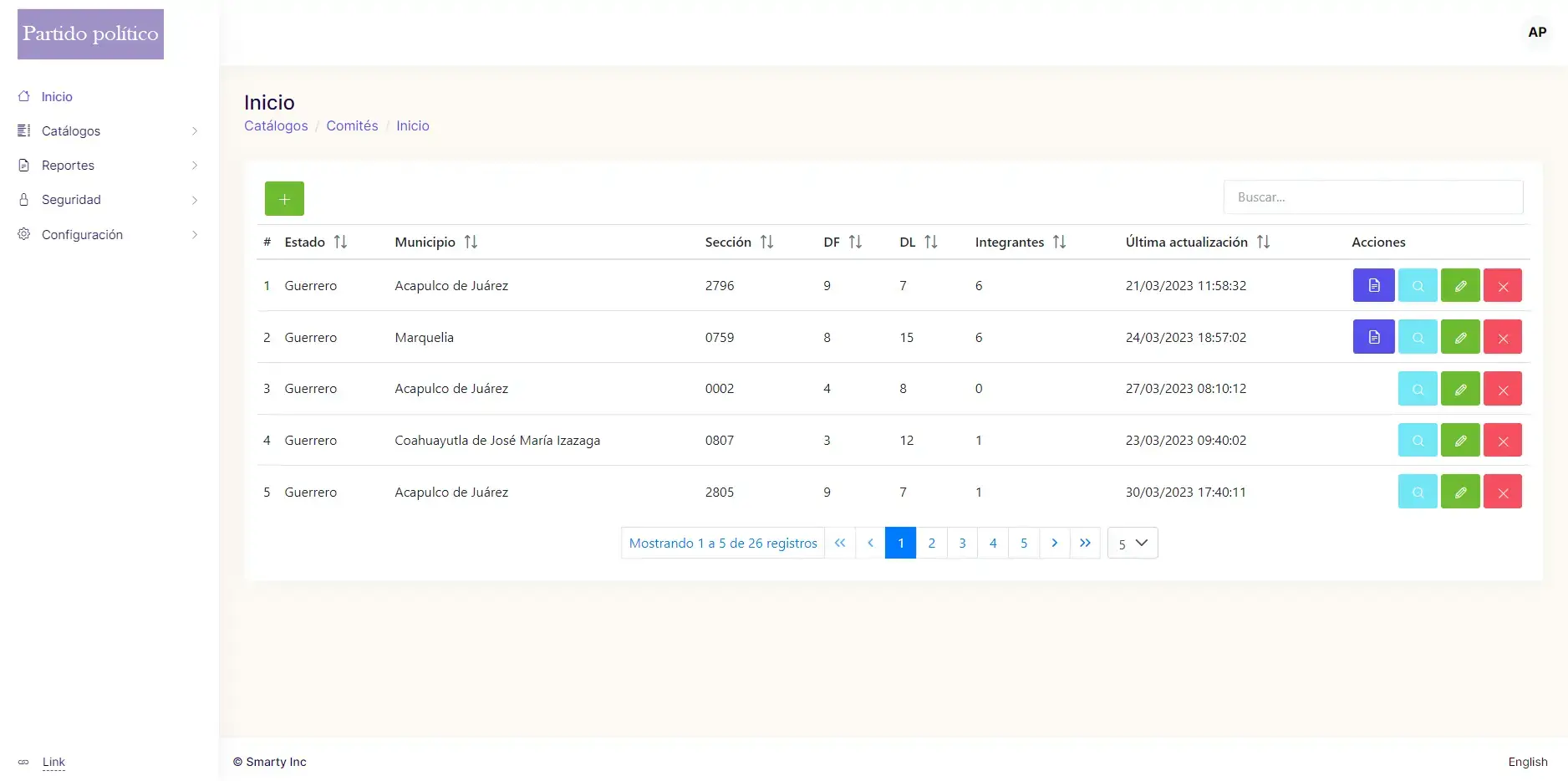
En la parte izquierda superior se puede ver el botón de “Agregar”  .
.
Del lado derecho se encuentra, la barra de búsqueda  , si se necesita encontrar algún registro en específico.
En la parte inferior, se encuentra una tabla con información de los registros de comités, están acomodadas por las columnas, “#”, “Municipio”, “Sección”, “DF”, “DL”, “Integrantes”, “Última actualización” y “Acciones”.
La columna “Acciones” contiene los botones de “Reporte”  , “Ver”
  , “Editar”
  y “Eliminar”
  .
.
También se encuentra la opción de ver más registros, por defecto se encuentra en 5 registros, se puede poner hasta 50 registros.
2. Al presionar el botón de “Agregar” nos llevará a otra página donde se puede encontrar la sección de, “Crear” con los campos de “Proceso electoral”, “Estado”, “Municipio”, “Sección”, “Fecha de instalación” y “Hora de inscripción”.
3. Los campos “Municipio” y “Sección” se encontrarán bloqueados, para desbloquear el campo “Municipio”, primero se deberá seleccionar en el campo “Estado” y el campo “Sección” se desbloqueará después de haber seleccionado en el campo “Municipio”.
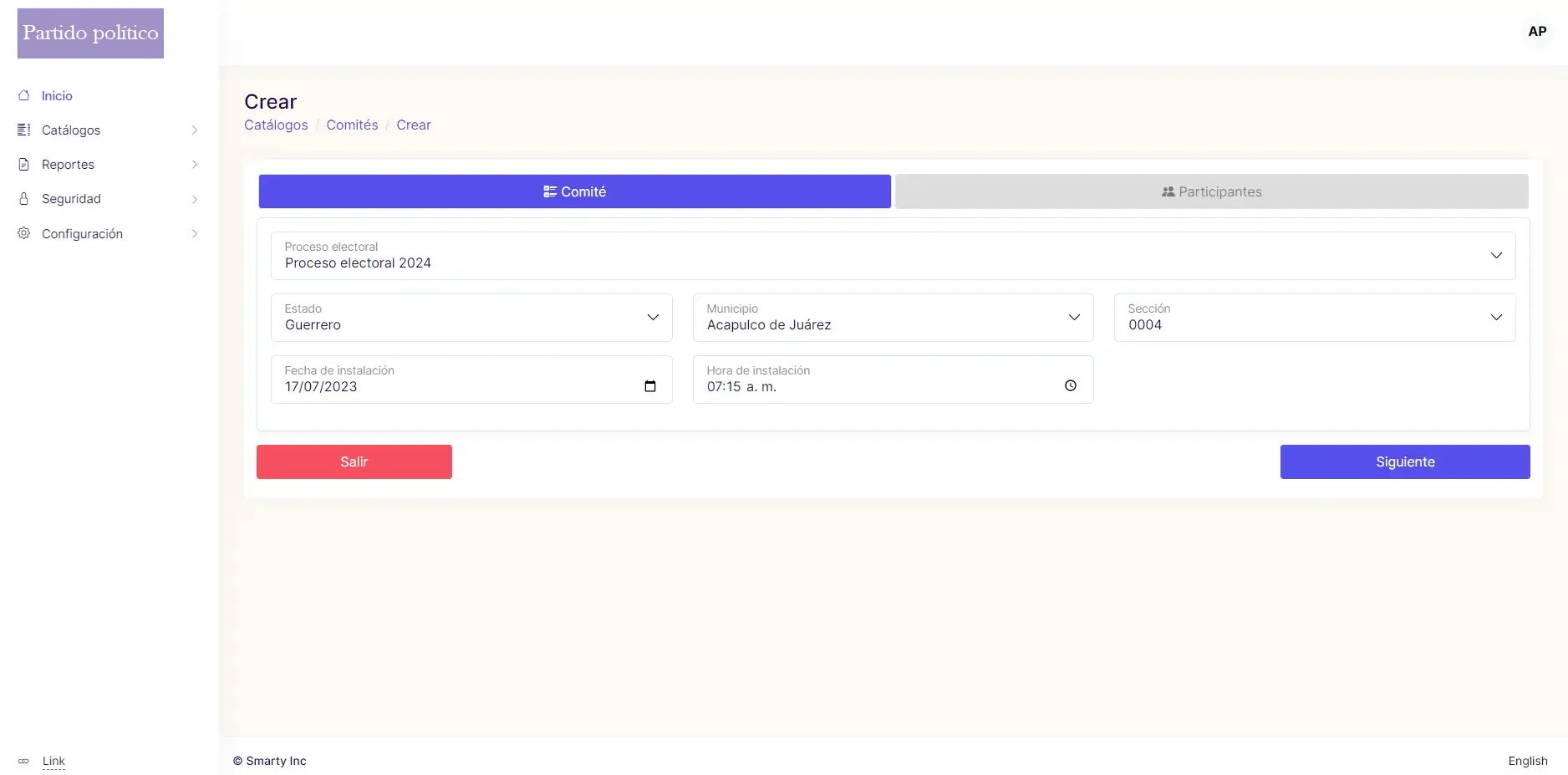
4. Una vez que se hayan llenado los campos, se deberá presionar el botón “Siguiente”  , el sistema pasará a la pestaña “Participantes” y deberá aparecer el mensaje de “Transacción exitosa”.
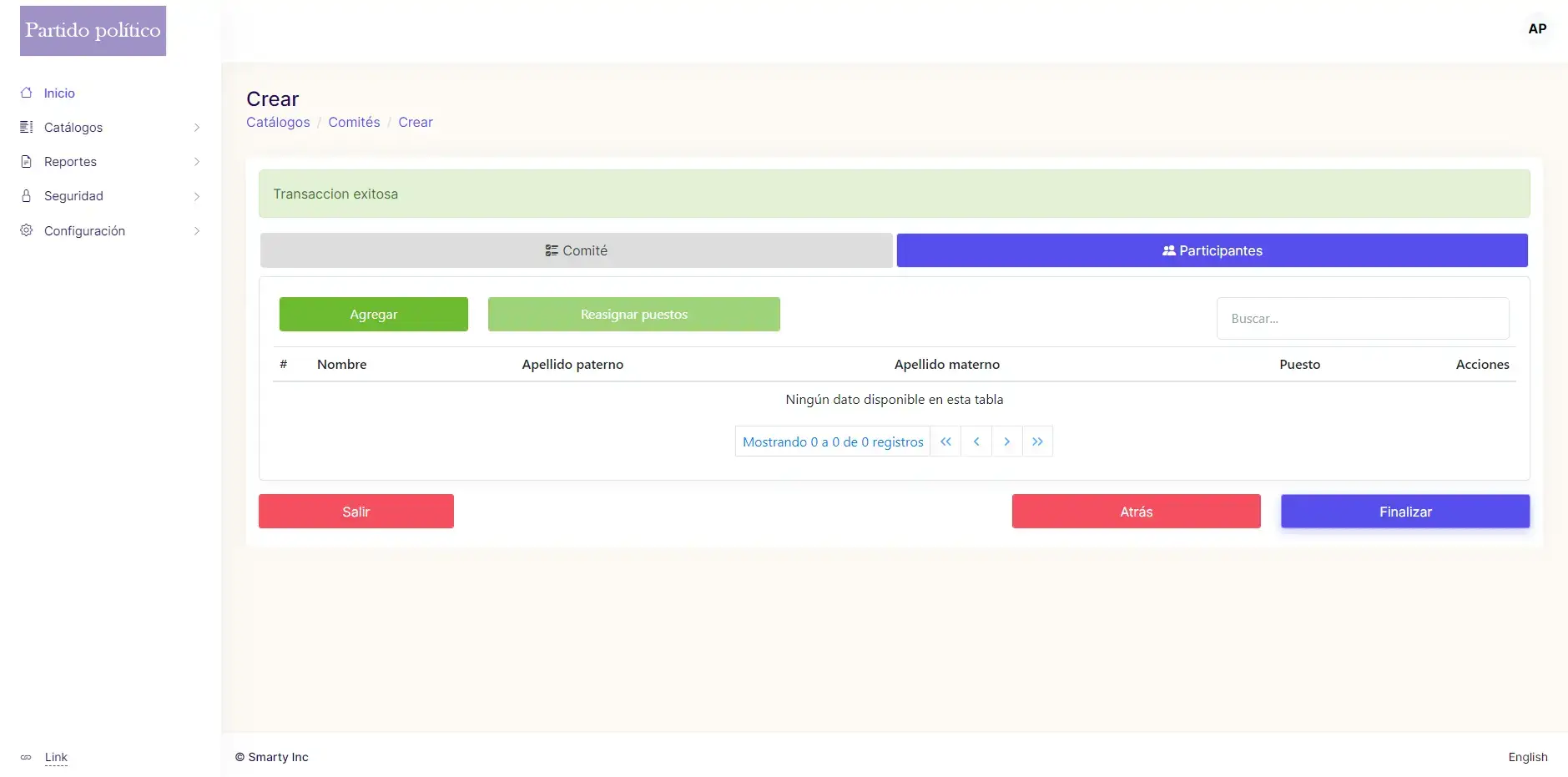
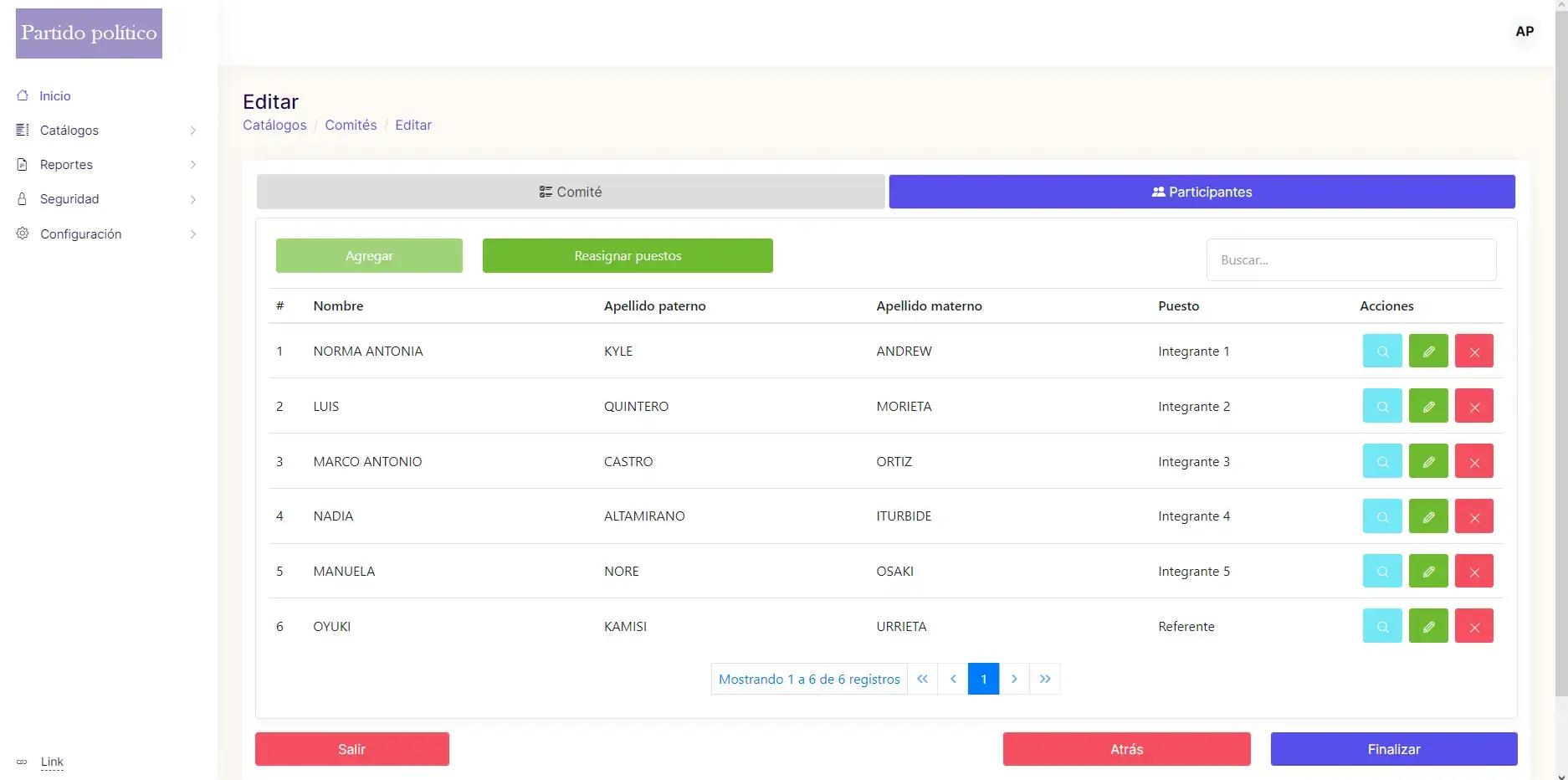
5. Estando en la pestaña participante se podrá ver los botones de “Agregar”  y “Reasignar puestos”
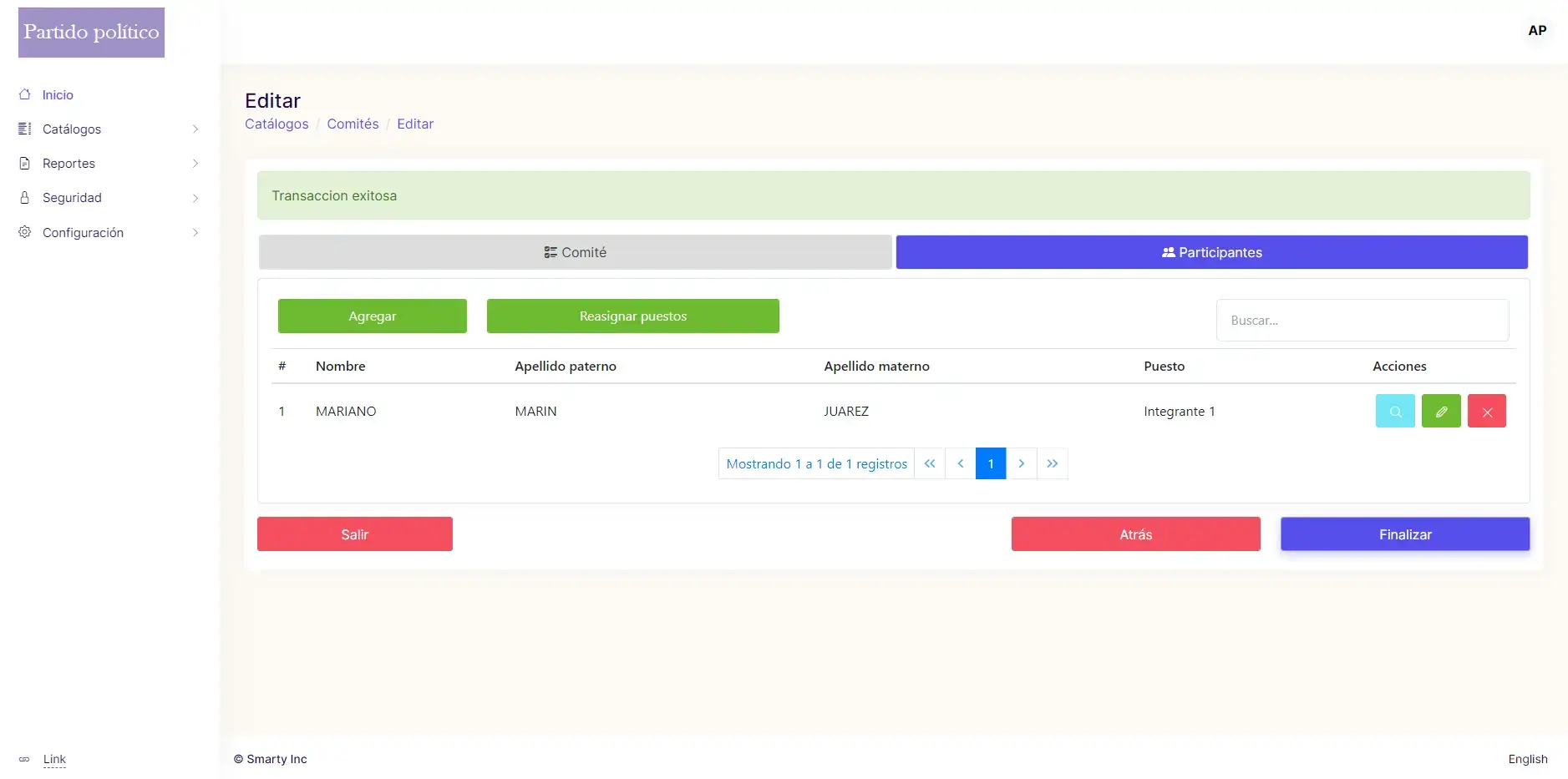
  , se podrá ver el datatable con las columnas de, “#”, “Nombre”, “Apellido paterno”, “Apellido materno”, “Puesto”, y “Acciones”.
La columna “Acciones” tiene los botones de “Visualizar” , “Editar” , y “Eliminar” .
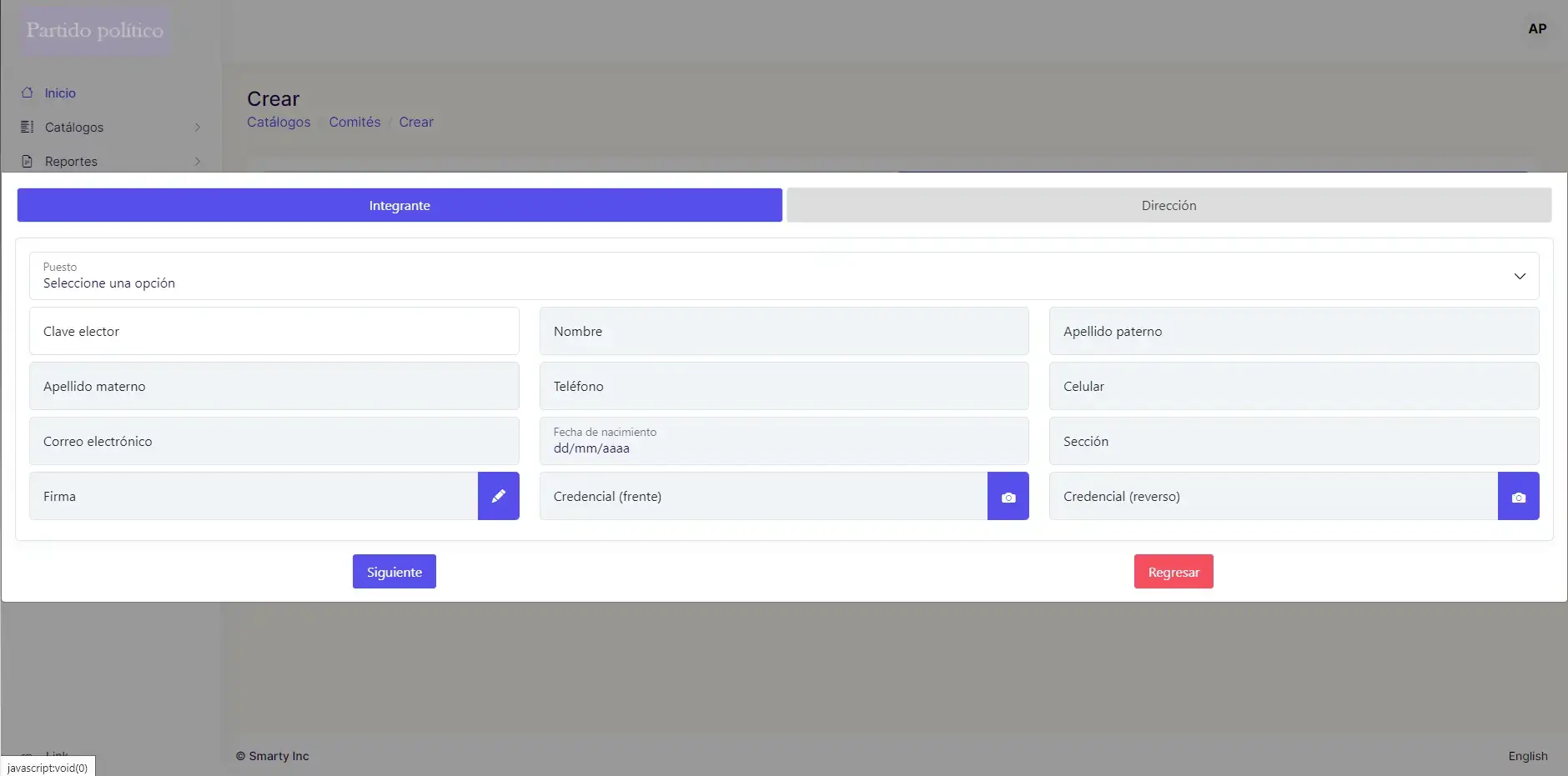
6. Al presionar el botón “Agregar” , mostrará otra ventana donde se verán los campos de “Puesto”, “Clave elector”, “Nombre”, “Apellido paterno”, “Apellido materno”, “Teléfono”, “Celular”, “Correo electrónico”, “Fecha de nacimiento”, “Sección”, “Firma”, “Credencial(frente)” y “Credencial (reverso)”.
El campo firma deberá tener el icono de  y los campos de “Credencial(frente)” y “Credencial (reverso)” tienen el icono de
  .
.
Nota: Si se entra desde el celular al presionar el icono abrirá la cámara directamente para tomar la fotografía.
7. Para agregar una firma se deberá presionar el botón aparecerá una ventana donde se podrá colocar la firma en el espacio en blanco.
8. Para borrar la firma colocada se deberá presionar el botón “Borrar”  .
.
9. Si se desea cancelar la acción se deberá presionar el botón “Cancelar”  .
.
10. Para poder guardar la foto en el campo se deberá presionar el botón “Aceptar”  .
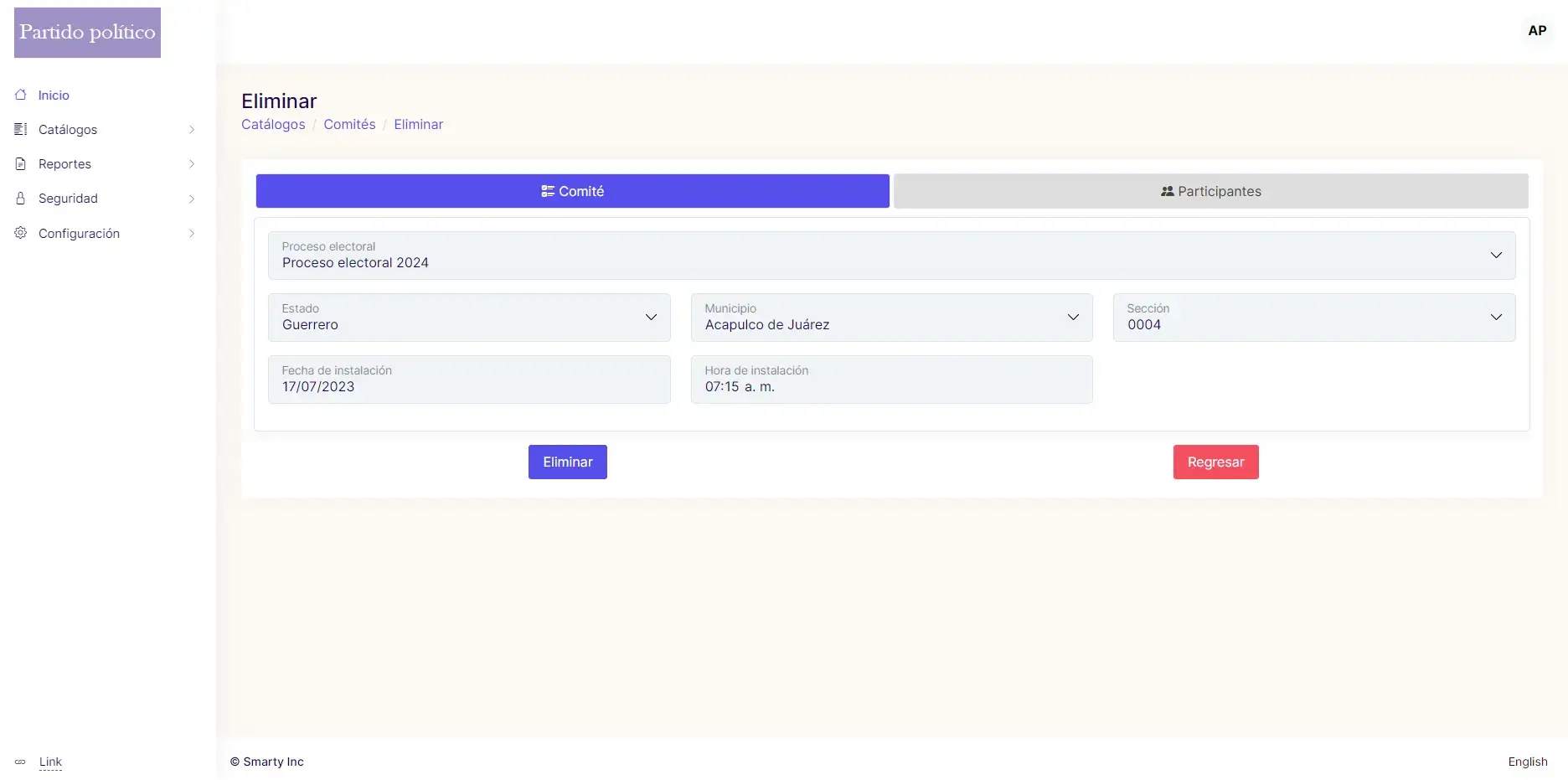
.
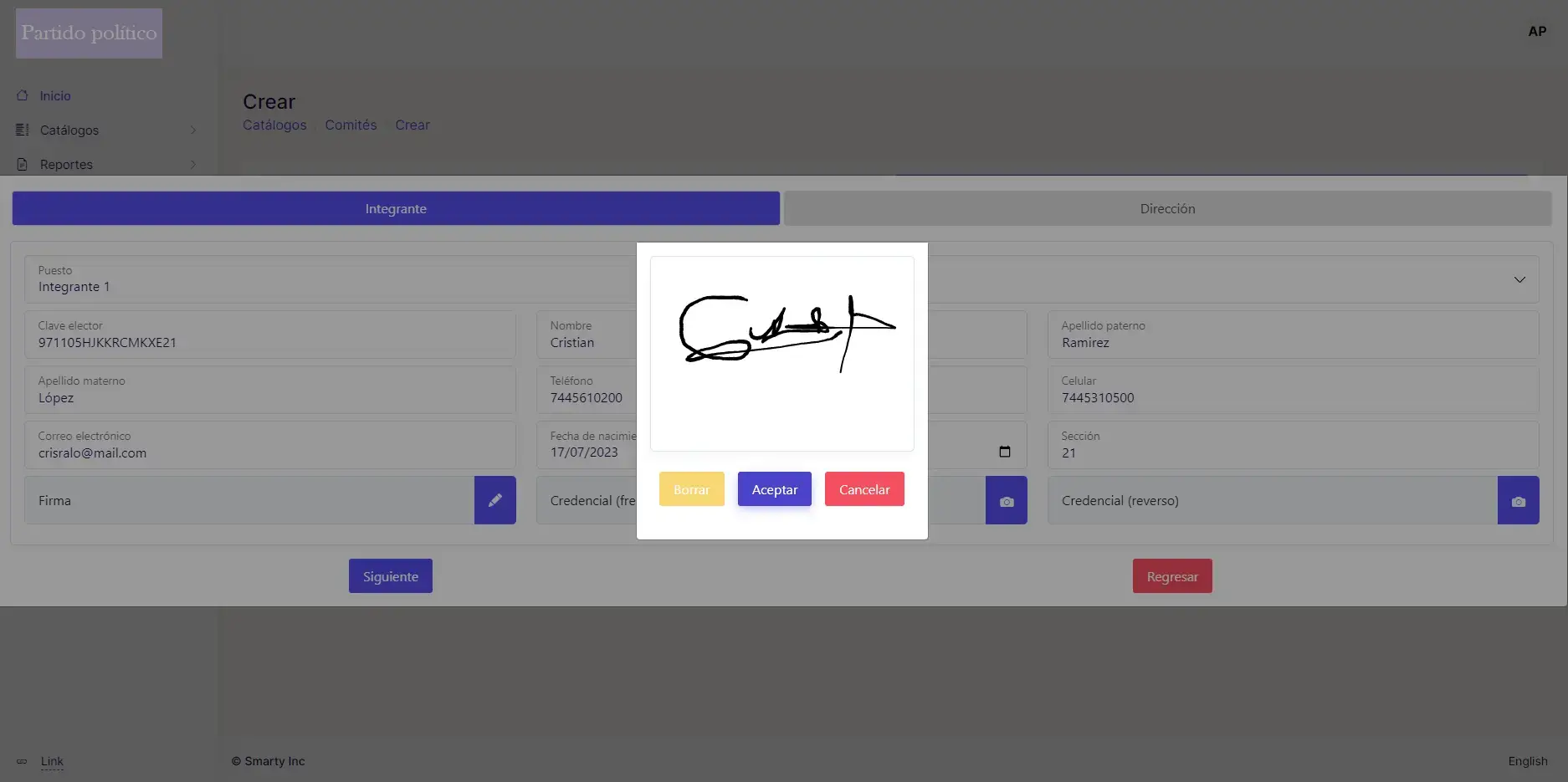
Cuando se haya presionado el botón “Aceptar” mostraran los botones “Ver”  y “Eliminar”
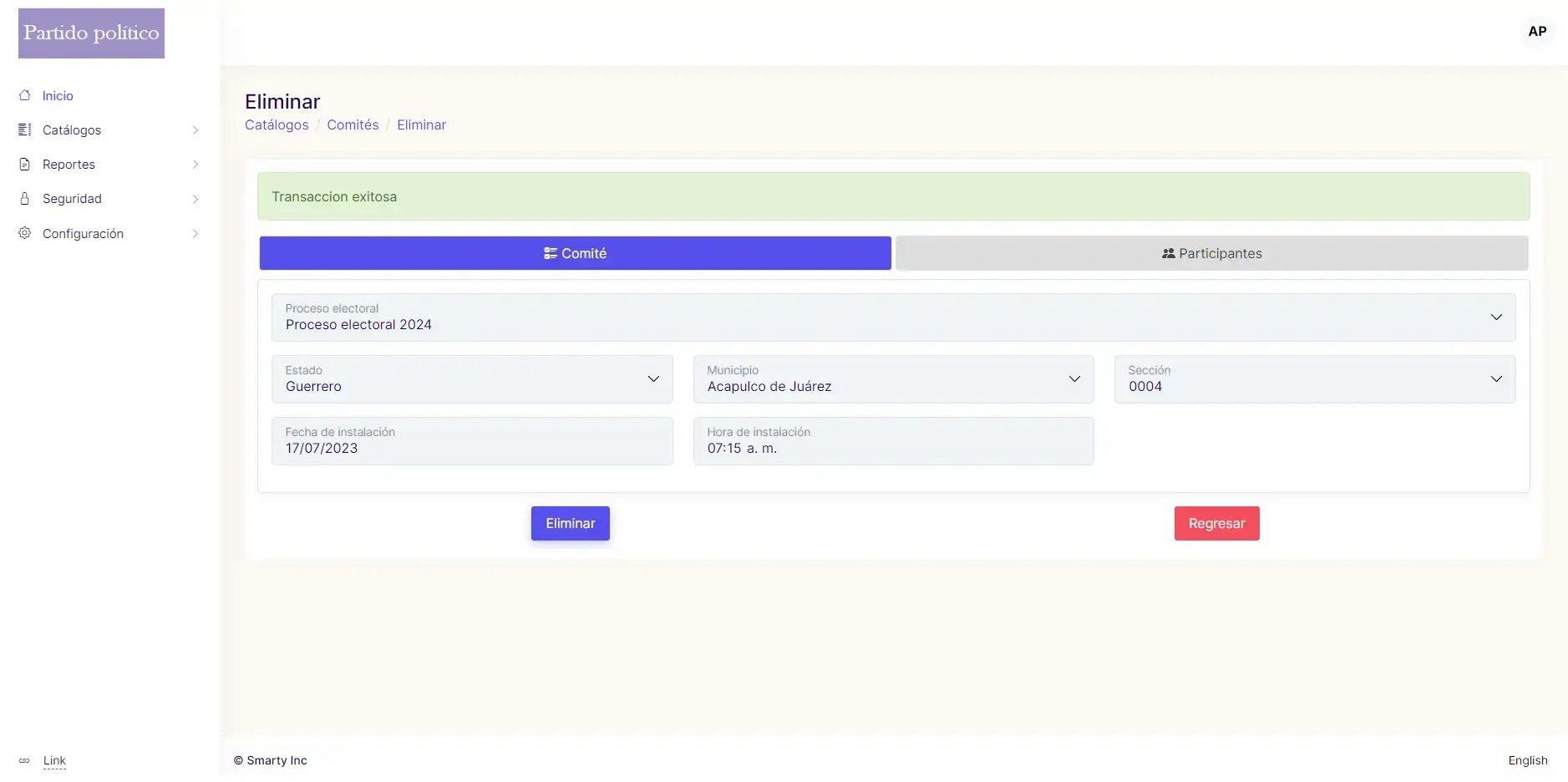
  .
.
- Botón “Ver” : Sirve para poder visualizar la firma anteriormente colocada.
- Botón “Eliminar” : Sirve para poder eliminar la firma anteriormente colocada.
11. Para agregar una fotografía de la credencial se deberá presionar el botón  , se deberá abrir una ventana para que el usuario pueda seleccionar la imagen.
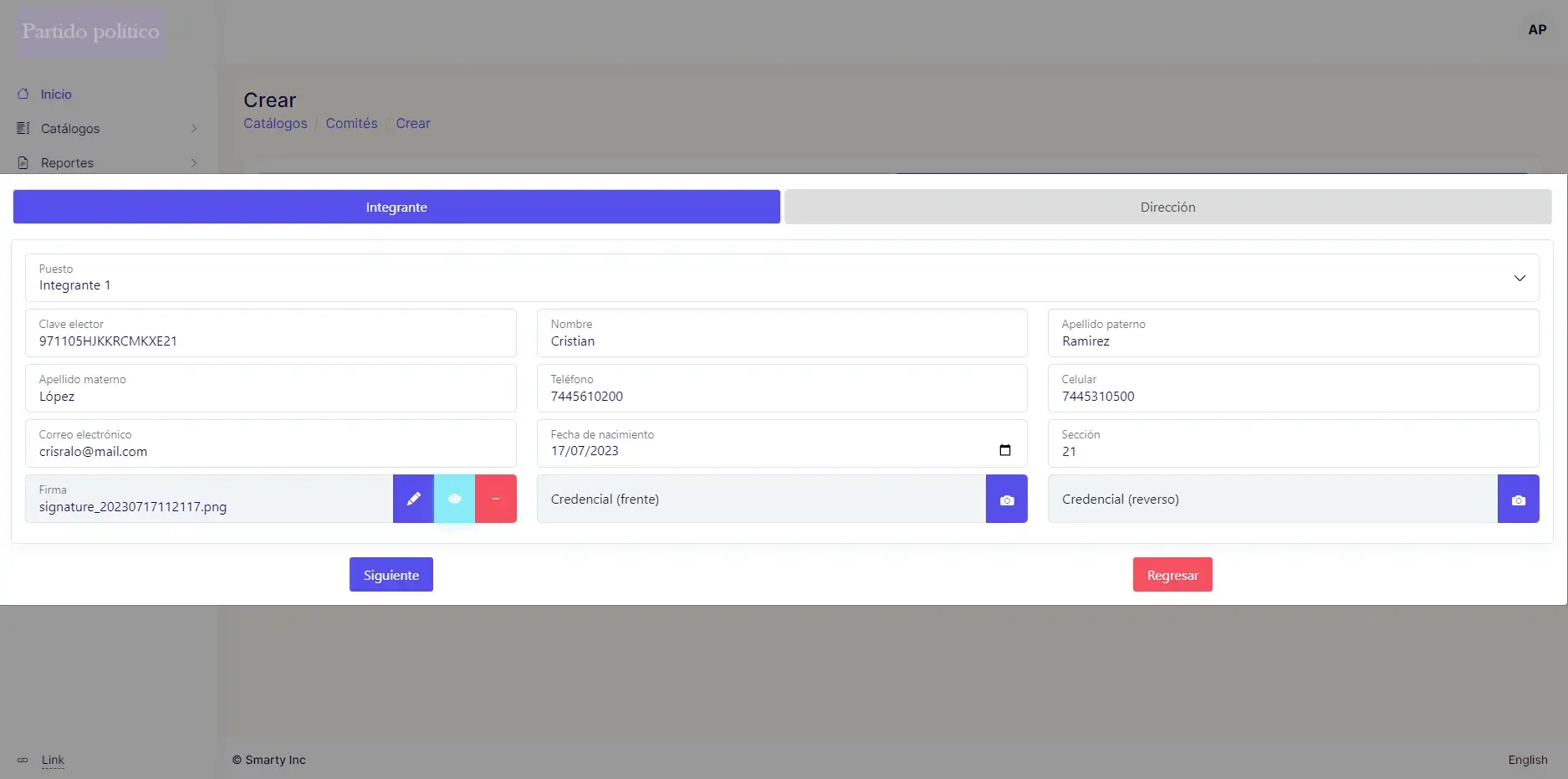
12. Una vez que se haya seleccionado la imagen y se haya cargado deberán aparecer los botones de “Ver”  y “Eliminar” .
13. Después de que se hayan llenado los campos obligatorios se deberá presionar el botón “Siguiente” .
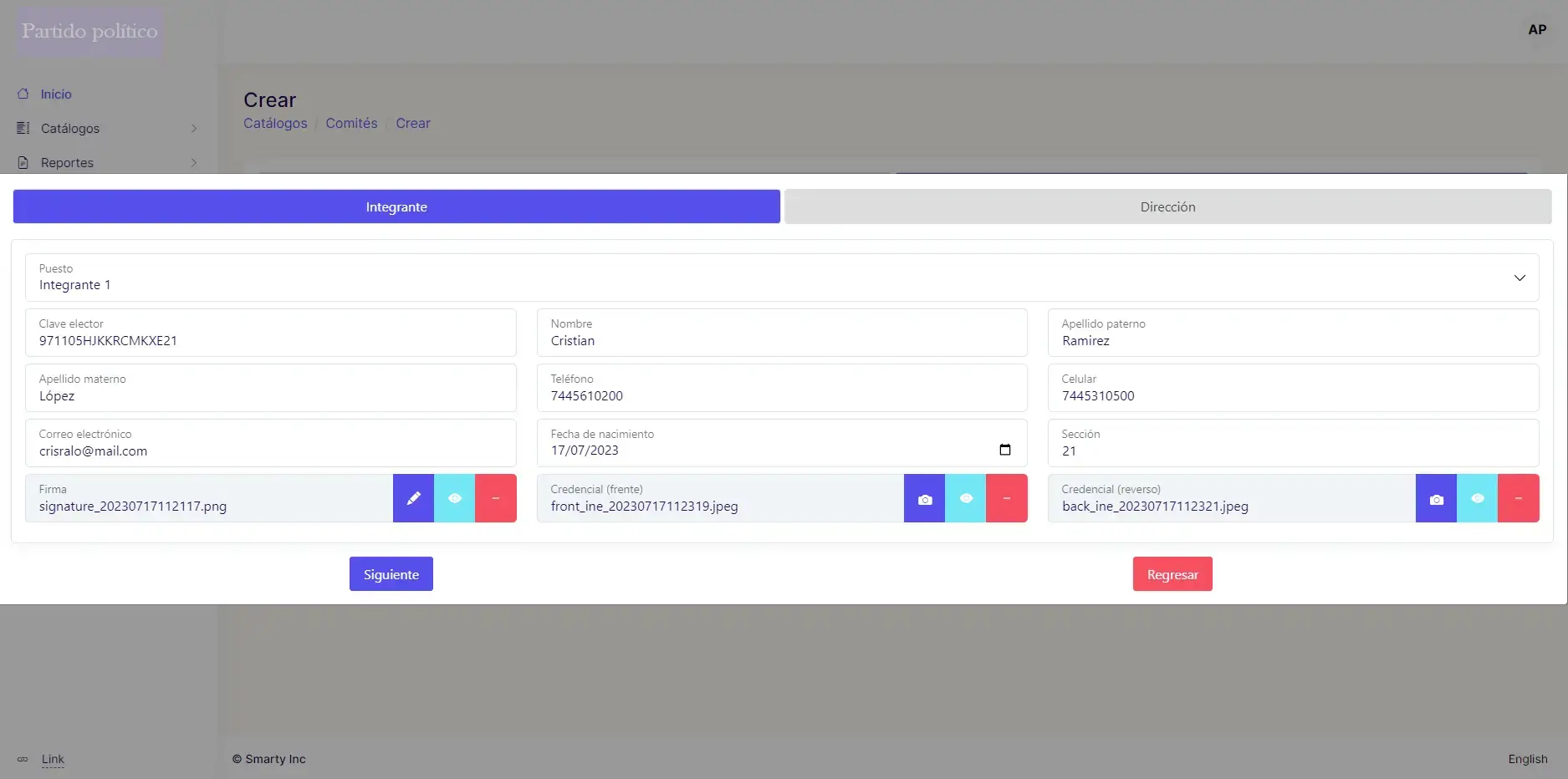
14. Al presionar el botón “Siguiente” , el sistema deberá llevar a la pestaña “Dirección”.
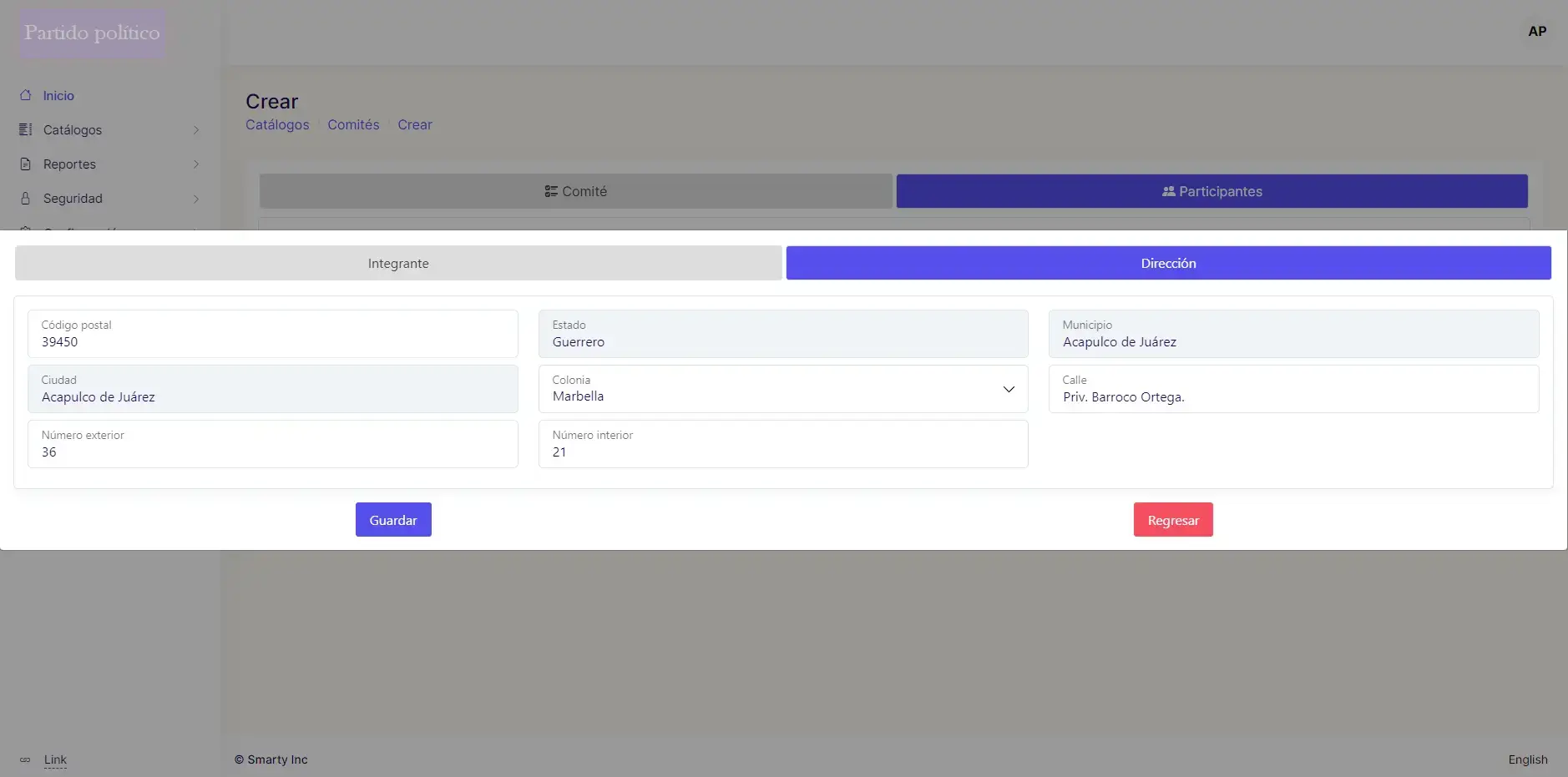
15. Cuando se hayan llenado todos los campos de la sección, se deberá presionar el botón “Guardar”  y el sistema deberá mostrar el mensaje de “Transacción exitosa”.
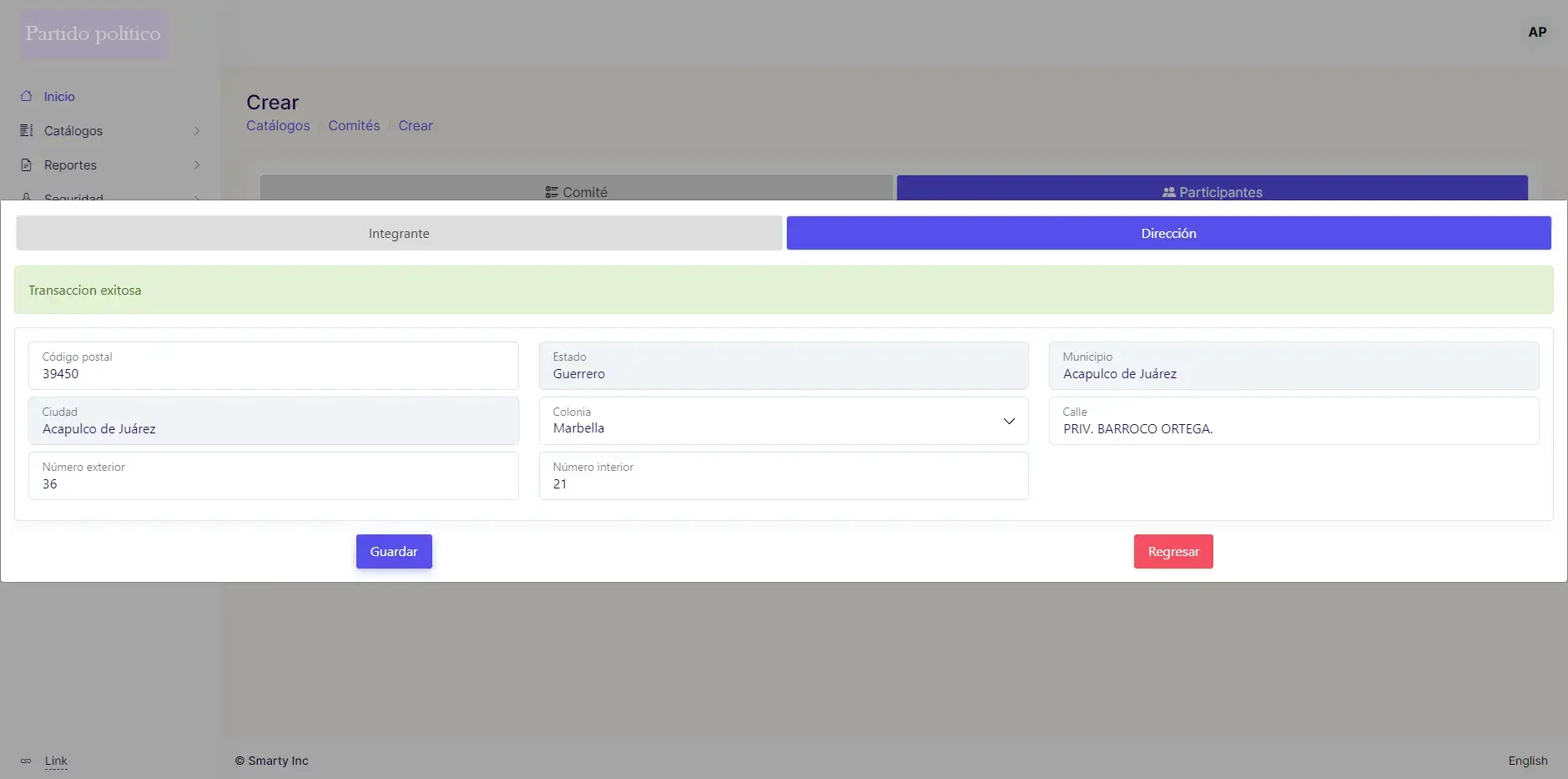
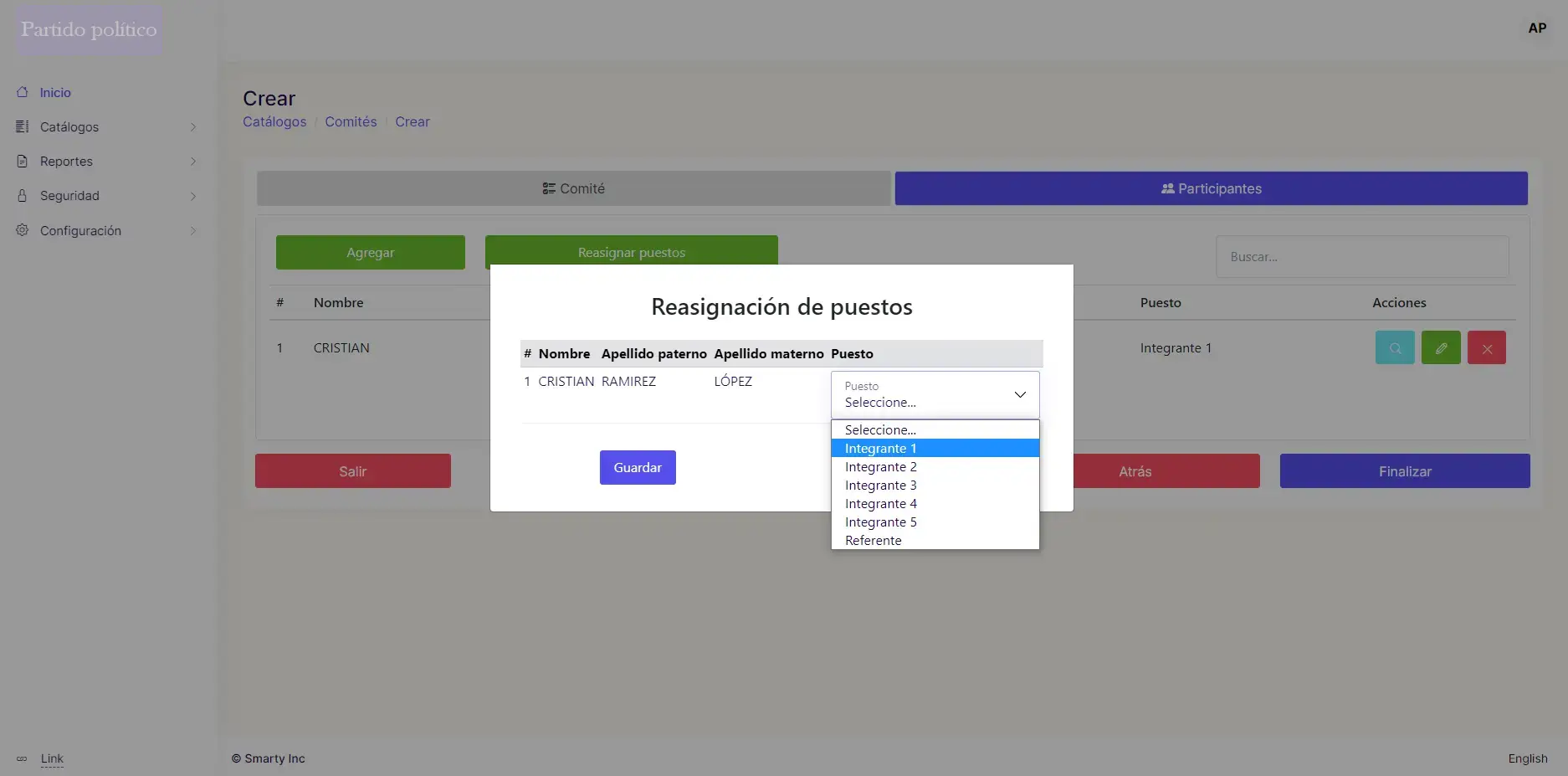
16. Para poder realizar una reasignación de puesto se deberá presionar el botón “Reasignar puesto”, deberá aparecer una ventana donde saldrá una lista de todos los integrantes el comité.
17. Para cambiar el puesto al integrante se deberá ir a la columna “Puesto”, dar clic al campo “Puesto” y seleccionar el puesto al cual se va a cambiar.
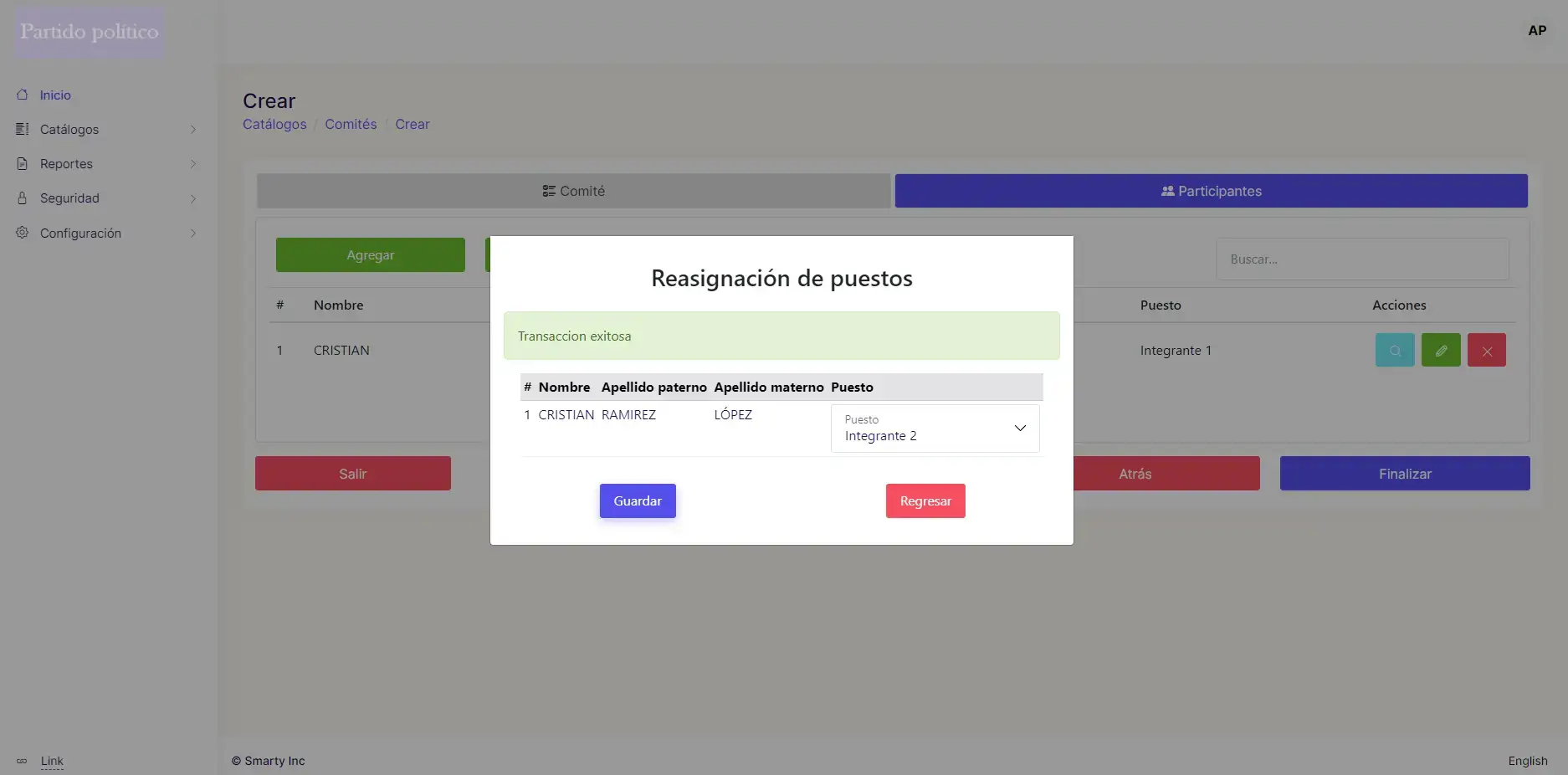
18. Una vez realizado los cambios de puestos, se deberá presionar el botón “Guardar” y deberá aparecer un mensaje de “Transacción exitosa”.
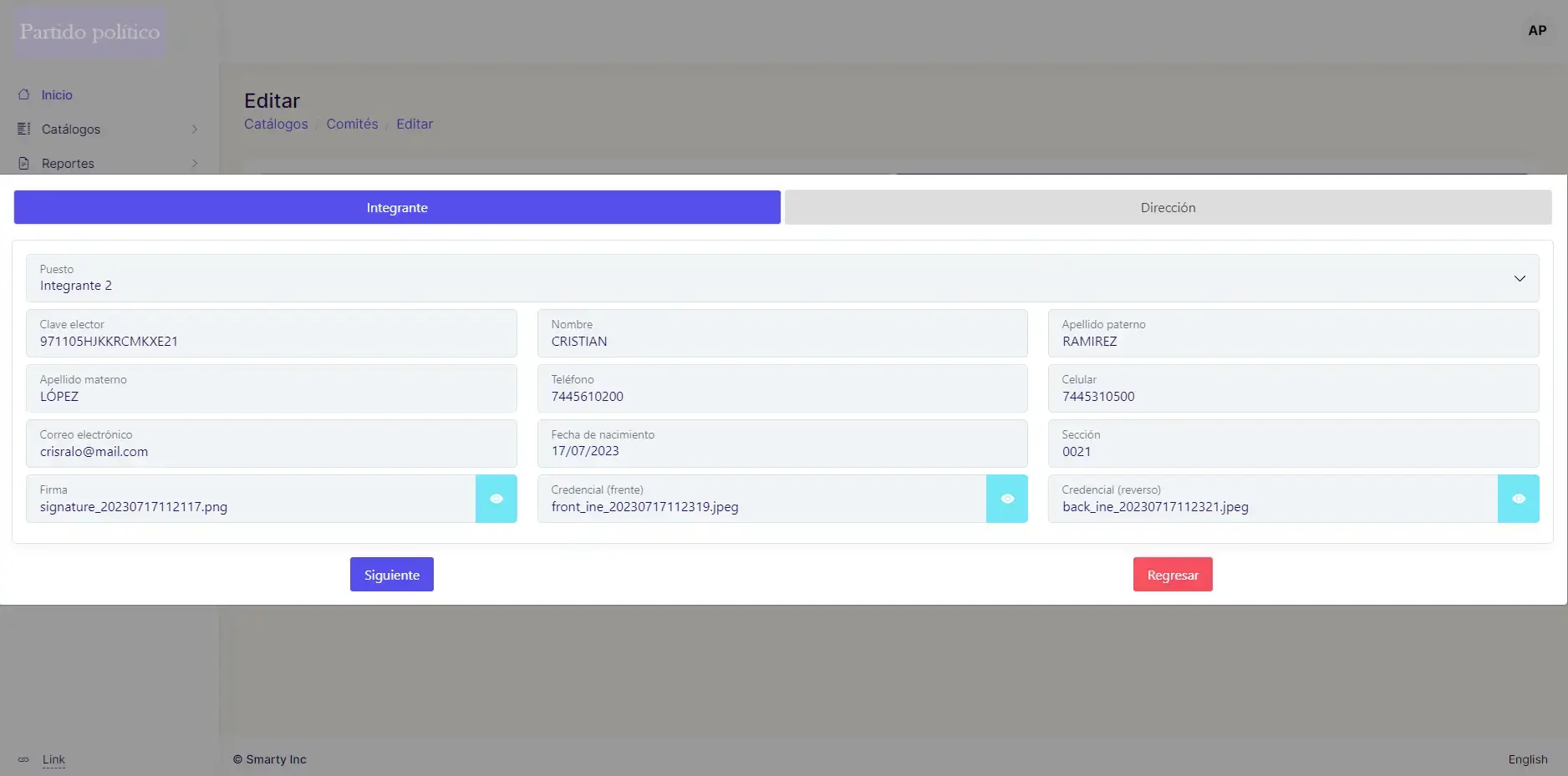
19. Al presionar el botón “Visualizar” , se mostrará una ventana donde se podrá ver la información del integrante.
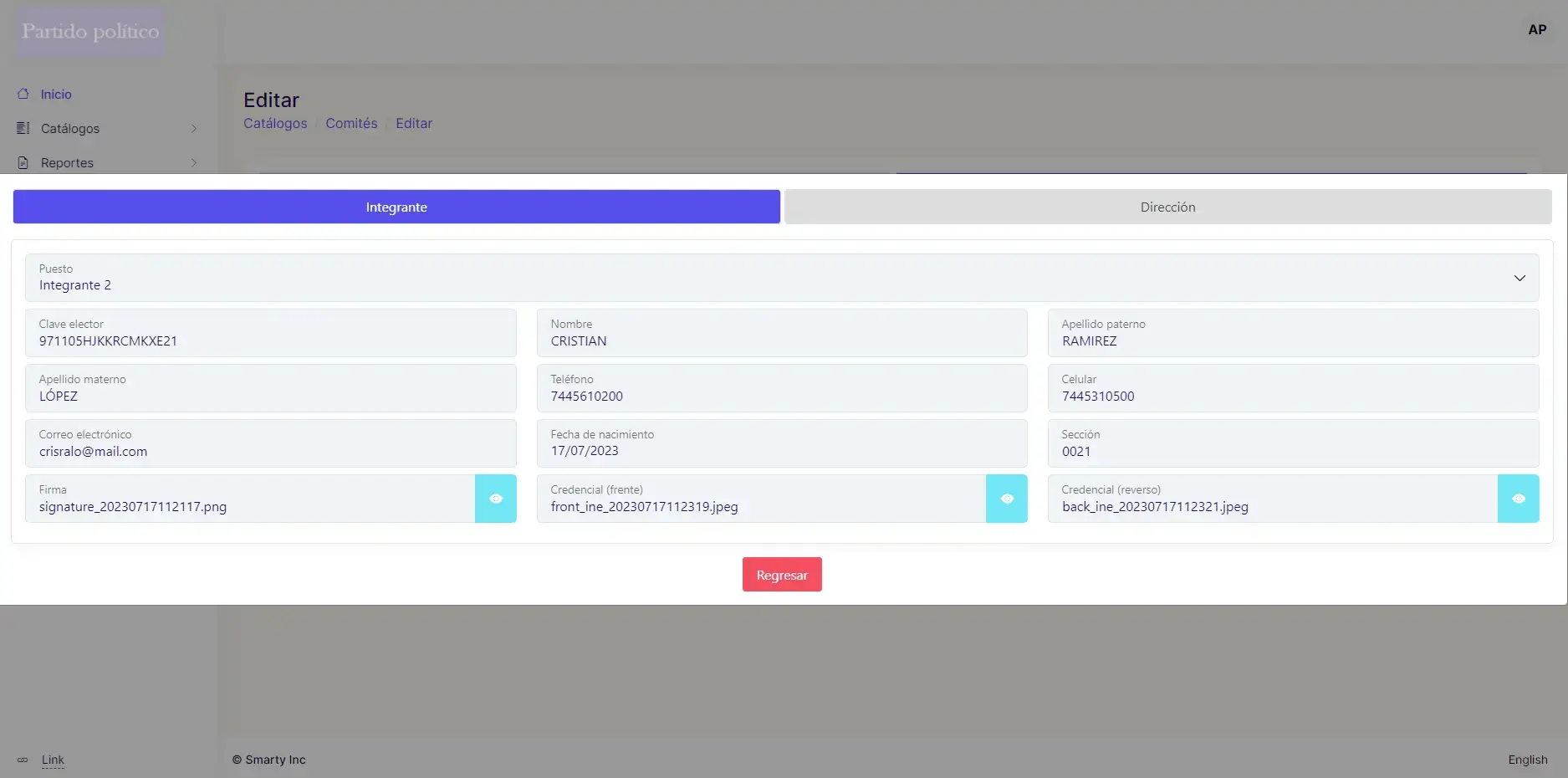
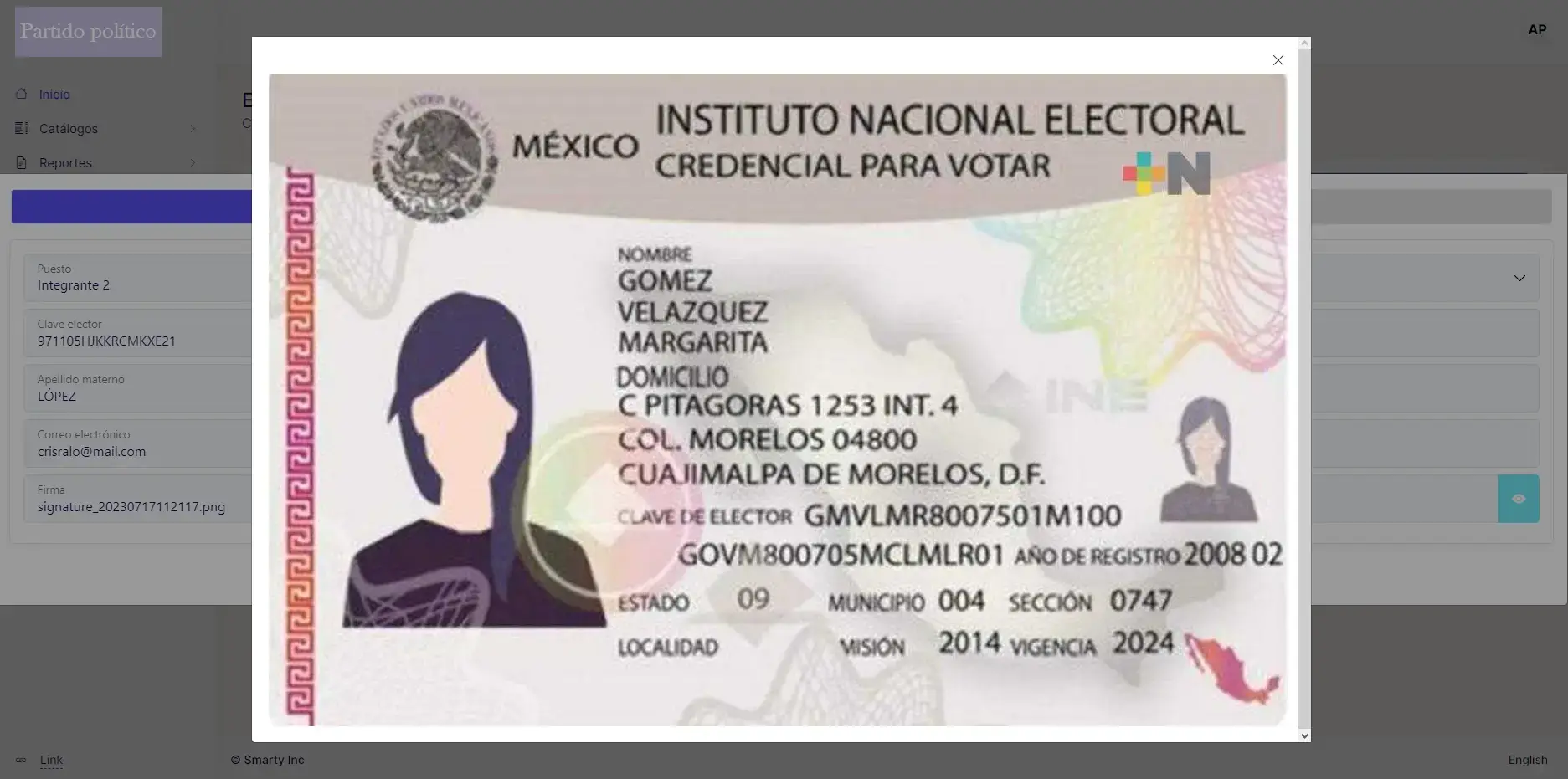
20. Para poder visualizar las imágenes que se tienen guardadas en los campos de “Firma”, “Credencial(Frontal)” y “Credencial(reverso)” se deberá presionar el botón “Ver” .
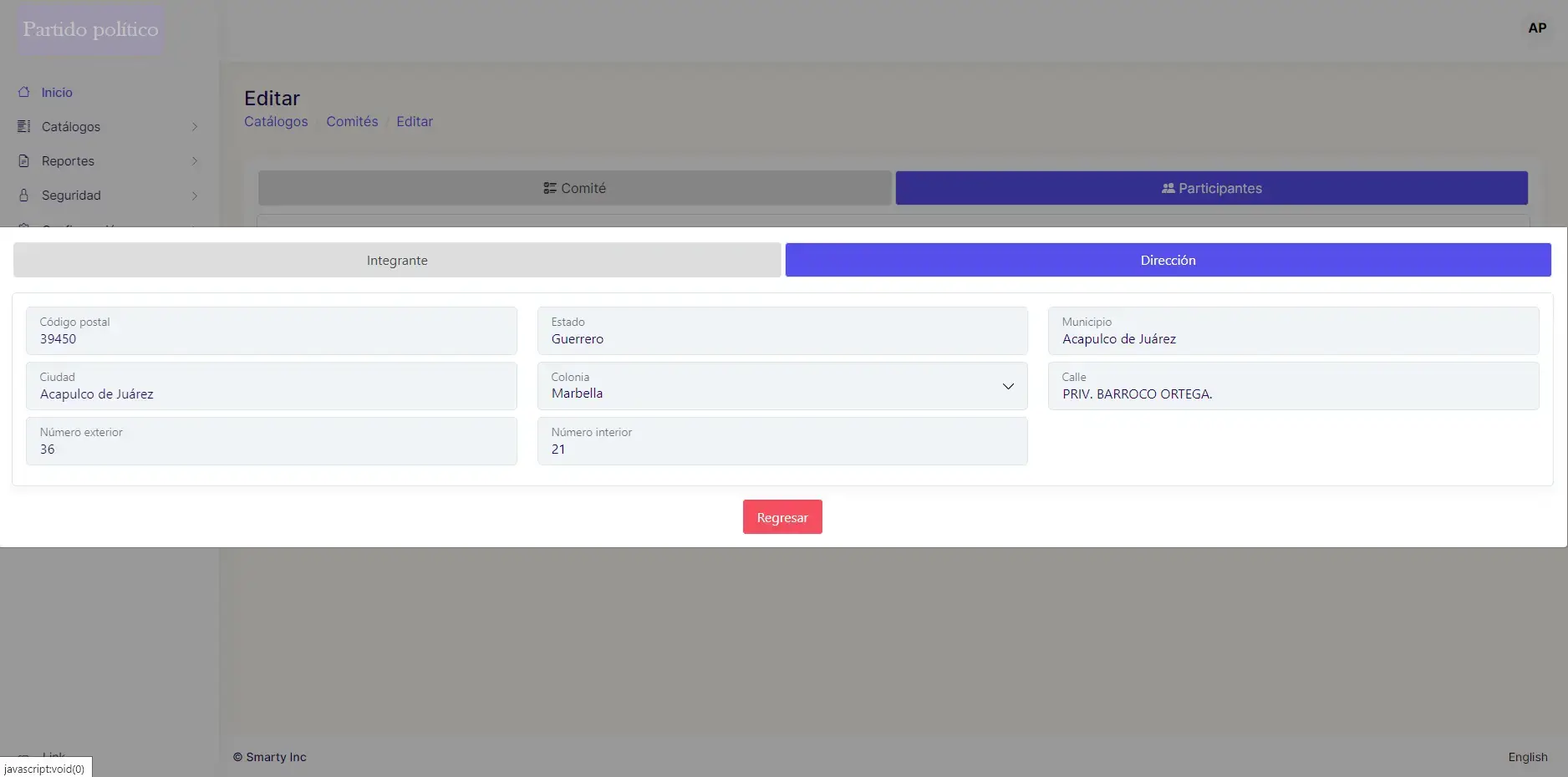
21. Tambien se podrá visualizar la dirección del integrante, presionando la pestaña “Dirección”.
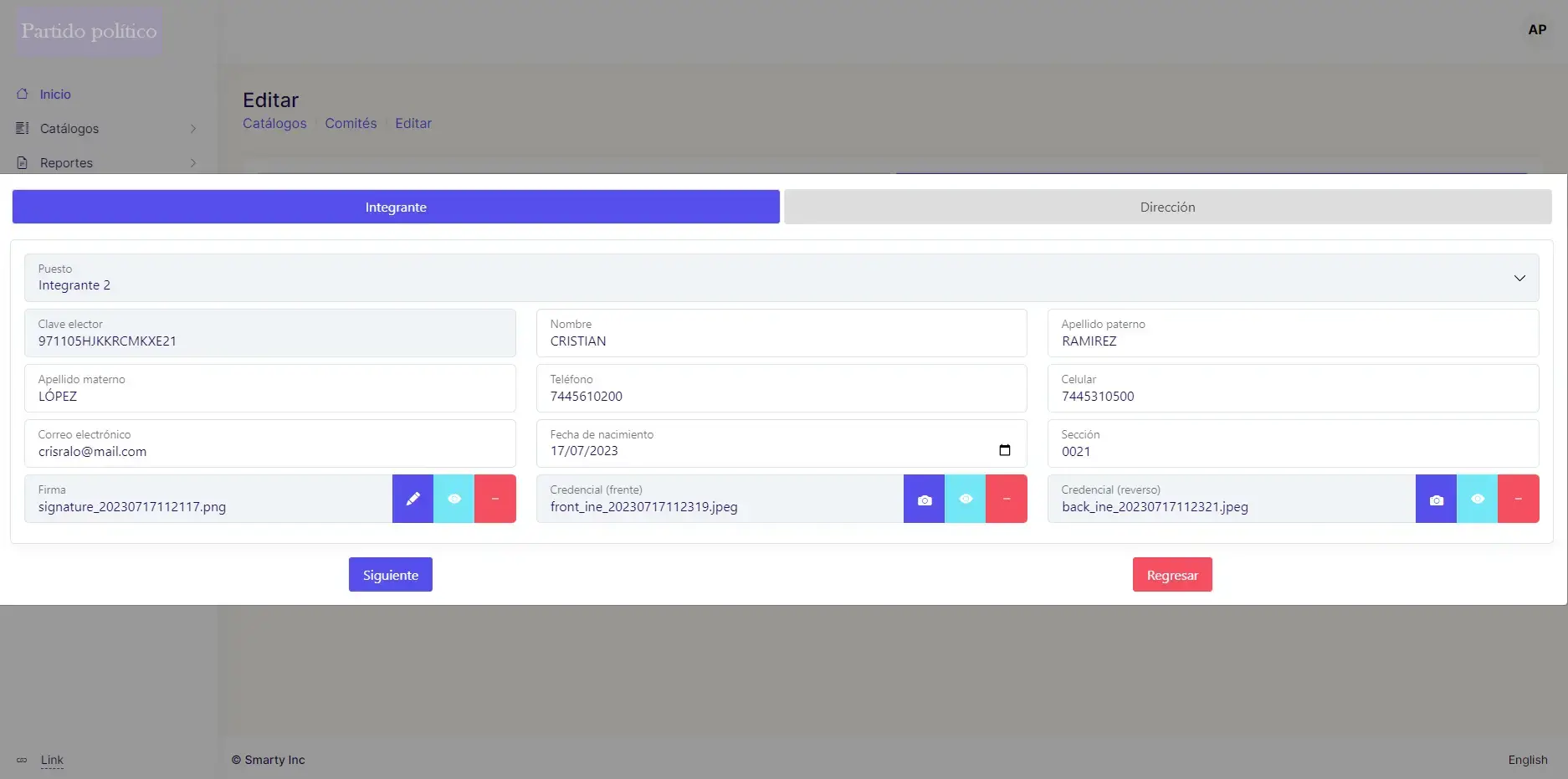
22. Al presionar el botón “Editar” , se podrán realizar modificaciones de los datos que se encuentran en el registro del integrante.
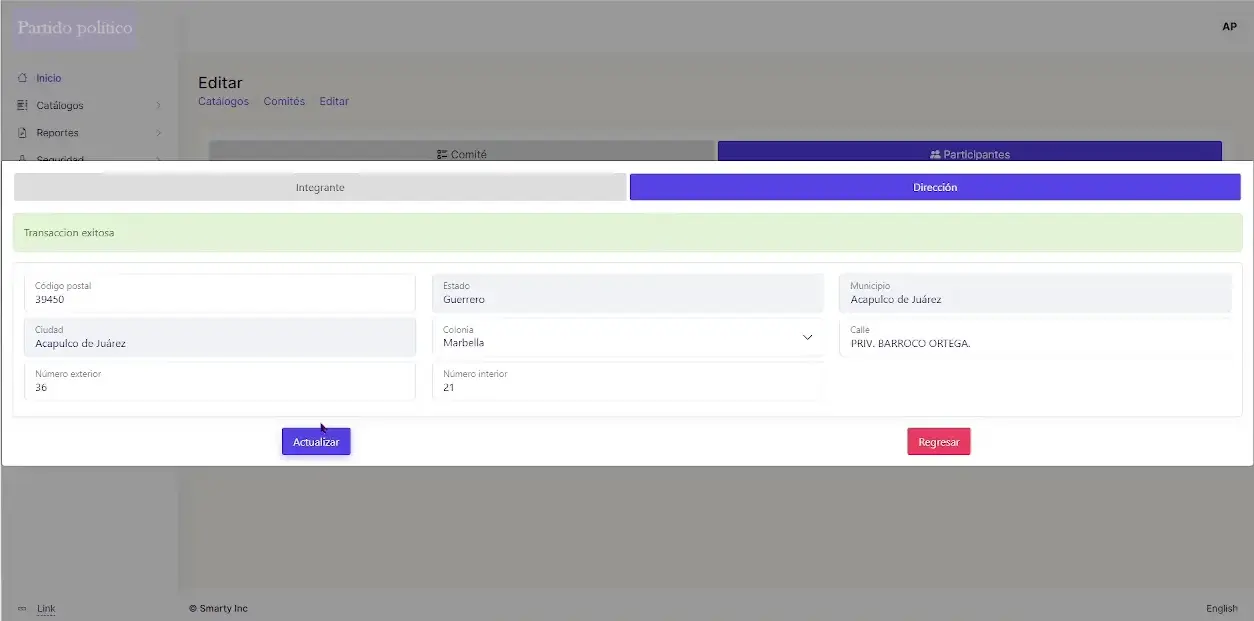
23. Si se desea realizar modificaciones en la información de la dirección del integrante se deber´pa ir a la pestaña “Dirección”.
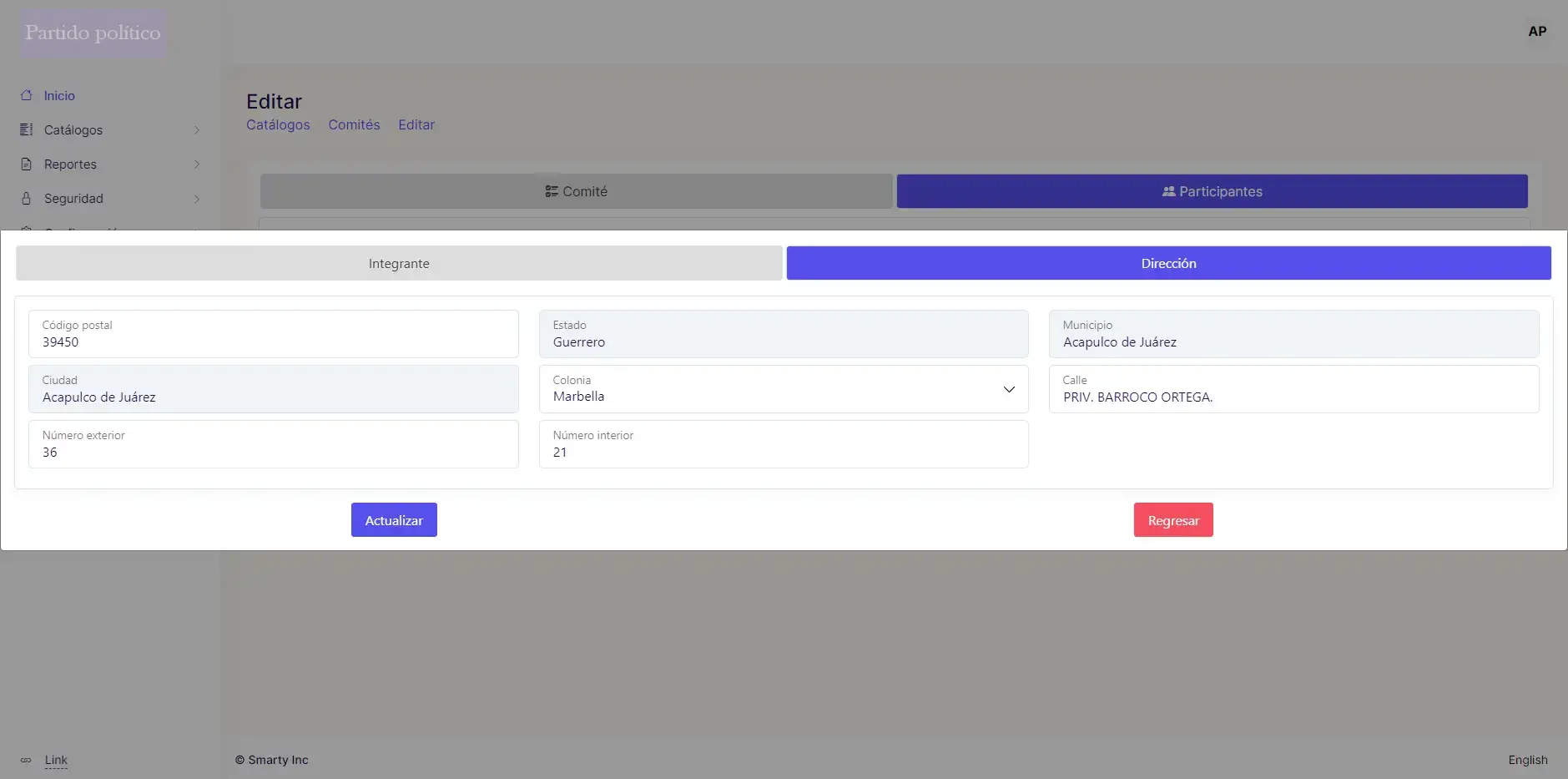
24. Cuando se hayan terminado de realizar las modificaciones correspondientes, se deberá presionar el botón “Actualizar”  , y deberá aparecer el mensaje de “Transacción exitosa”.
25. Al presionar el botón “Eliminar” , deberá aparecer una ventana con la inforción del integrante, para poder eliminarlo se deberá ir a la pestaña “Dirección”.
26. Se deberá presionar el botón “Siguiente” .
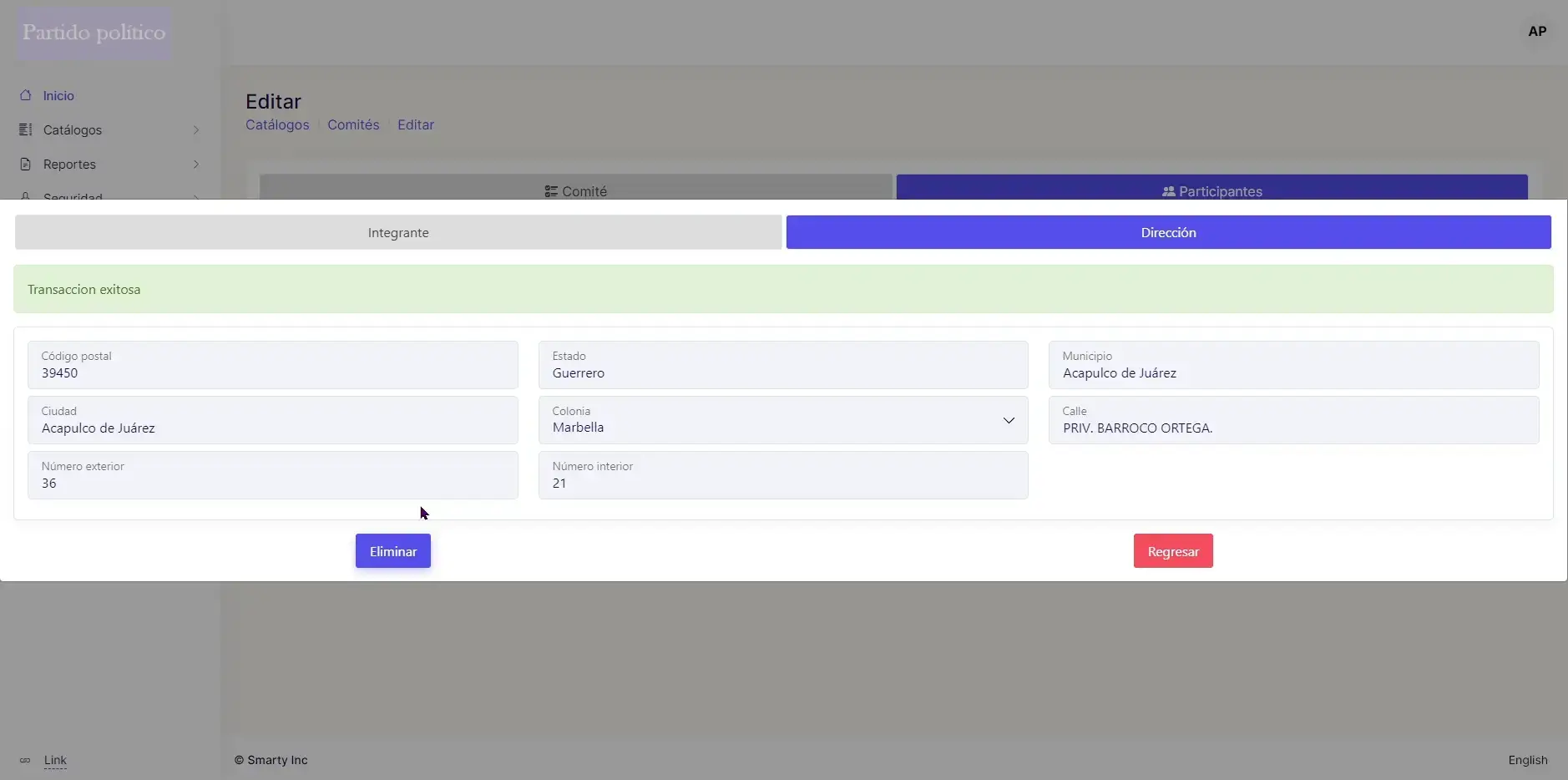
27. Al están en la pestaña “Dirección” se deberá presionar el botón “Eliminar”  , y deberá aparecer un mensaje de “Transacción exitosa”.
28. Después de haber realizado las acciones correspondientes en el comité se deberá de presionar el botón “Finalizar”  , deberá aparecer un aviso de “Transacción exitosa”.
29. Al presionar el botón “Eliminar” , nos llevará a otra página donde se podrá ver los campos de “Proceso electoral”, “Estado”, “Municipio”, “Sección”, “Fecha de instalación” y “Hora de instalación”.
30. En caso de querer ver los integrantes que se van a eliminar se deberá ir a la pestaña de “Participantes”.
31. Al presionar el botón “Eliminar” , deberá mostrar el mensaje de “Transacción exitosa”.
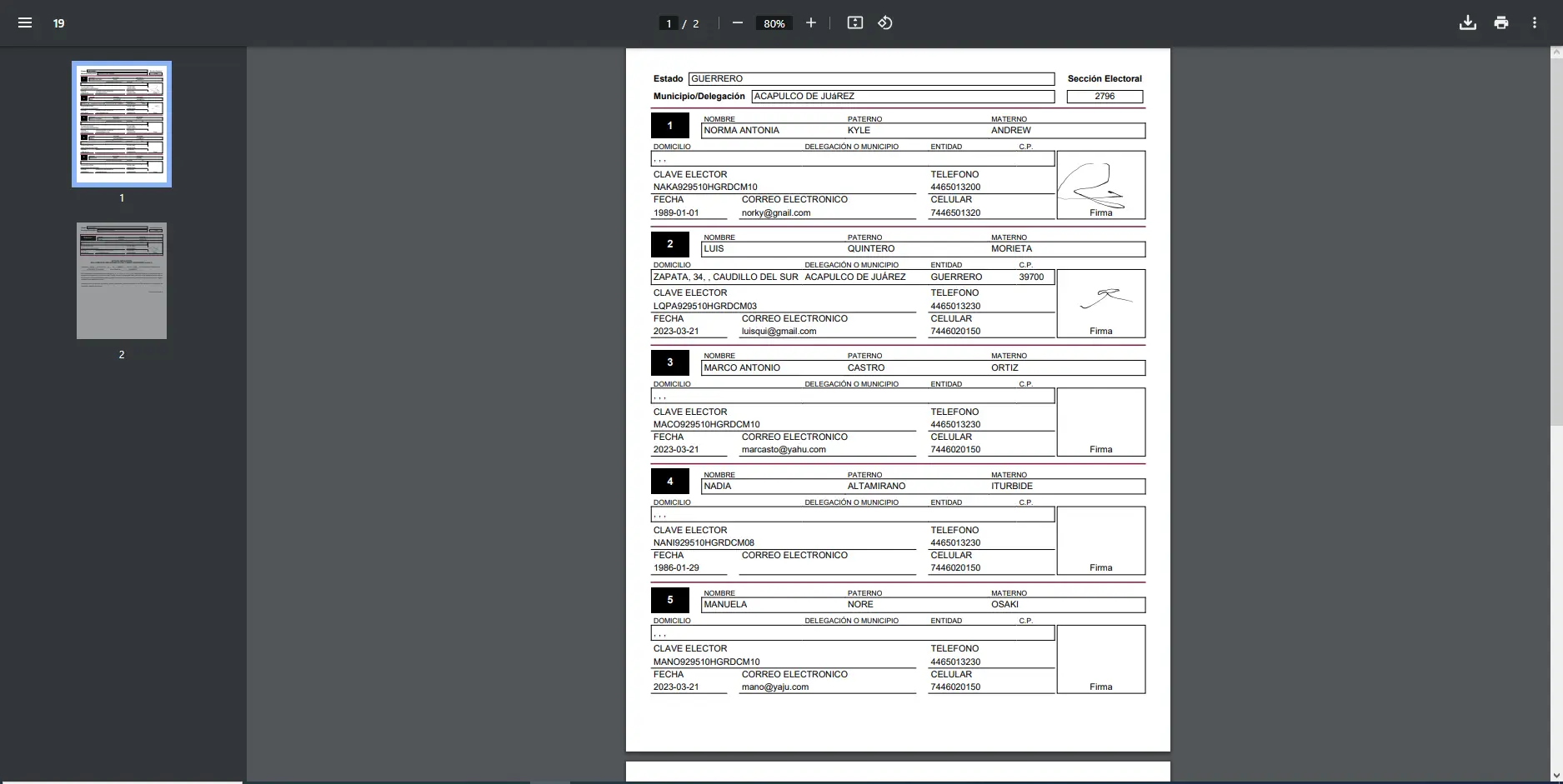
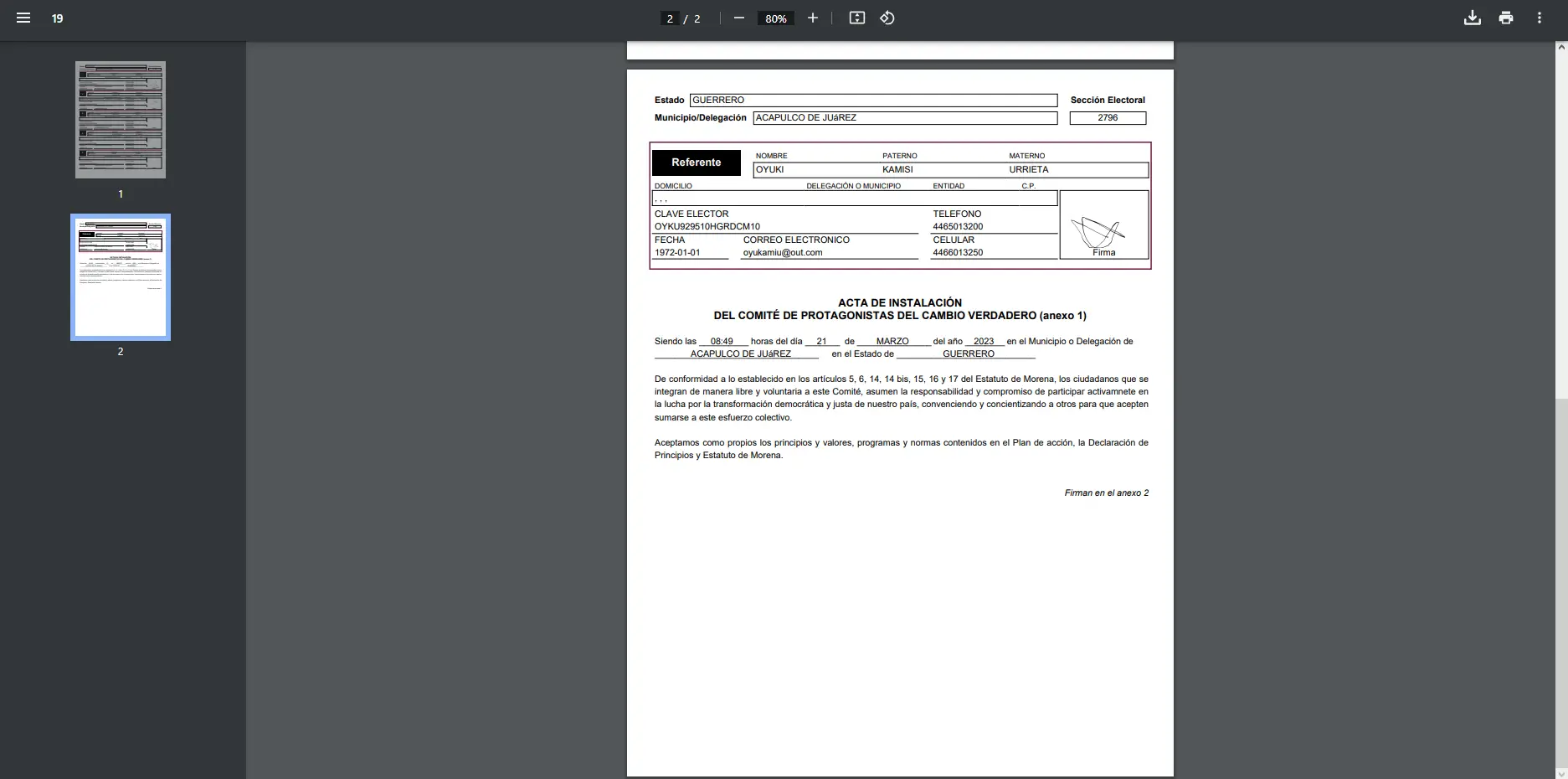
32. Al presionar el botón “Reporte” el sistema te llevará a una nueva pestaña donde se podrán ver el archivo PDF con todos los datos de los integrantes
NOTA: Solo se podrá generar el reporte siempre y cuando todos los integrantes del comité estén registrados.